
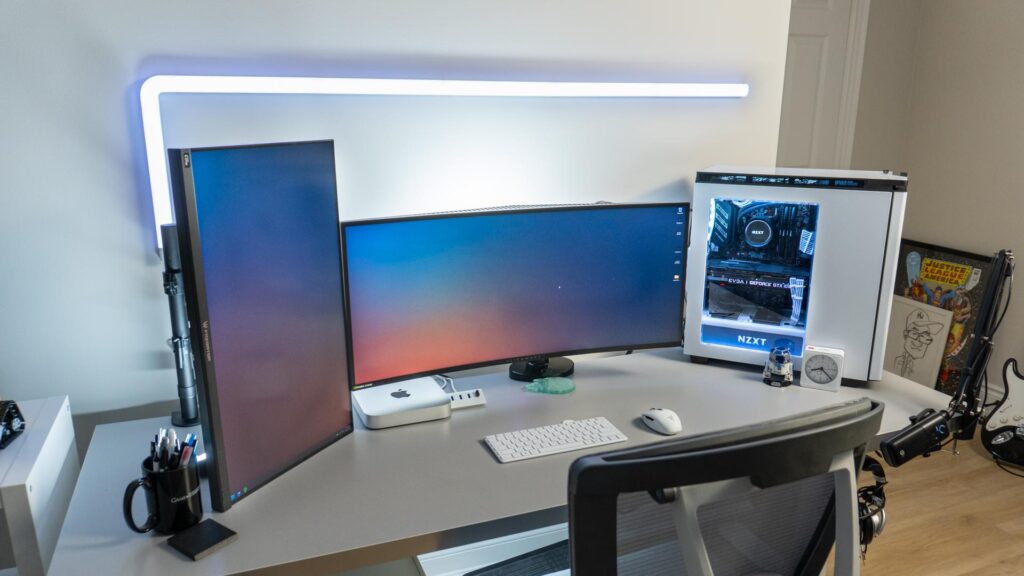

Una sencilla función incorporada directamente en los ajustes del cursor de Windows te permitirá ubicar rápidamente el cursor si lo pierdes cuando estás usando dos o más pantallas (o con una sola, también funciona) sin instalar programas adicionales.
Ubica el puntero solo presionando Ctrl
Desde la ventana de propiedades del mouse podremos configurar una opción que mostrará una señal visual cada vez que presionemos la tecla Control, permitiéndonos ubicar exactamente la posición del puntero en las pantallas.
Paso 1: Dirígete a la aplicación de Configuración de Windows.
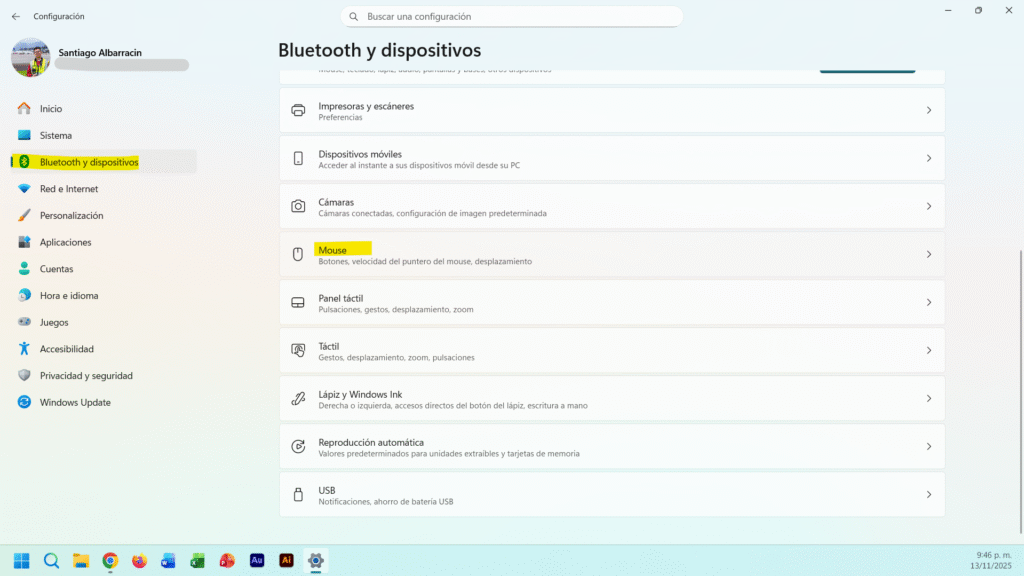
Paso 2: Selecciona el apartado Bluetooth y dispositivos y luego Mouse.
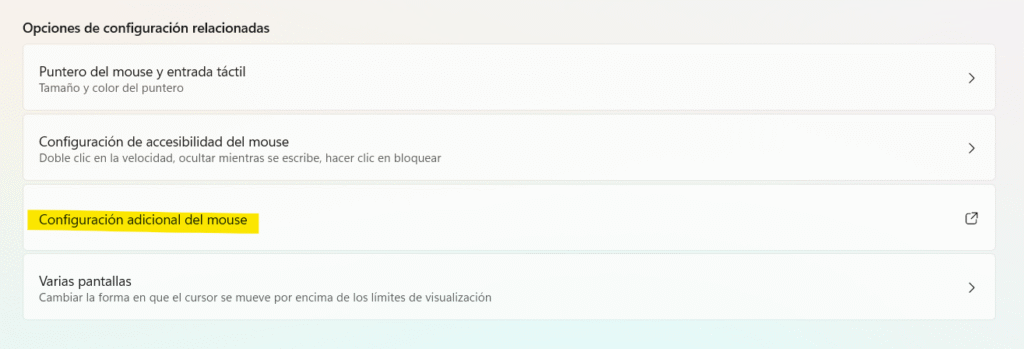
Paso 3: Luego, desplázate hasta el final y haz clic en Configuración adicional del mouse. Esto abrirá la ventana de propiedades adicionales que necesitamos.
Paso 4: En la ventana que se abrió, dirígete a Opciones de puntero y activa la casilla Mostrar la ubicación del puntero al presionar la tecla CTRL o presiona ALT + U.
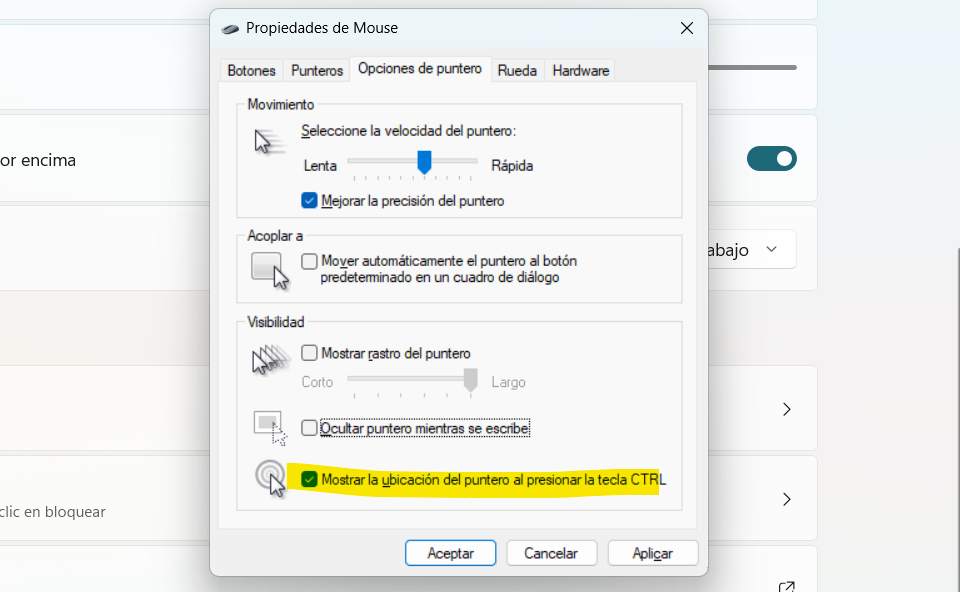
Finalmente, haz clic en Aceptar para guardar los cambios ¡y listo!, de esta forma cada vez que no encuentres el cursor en tus pantallas, bastará con presionar CTRL para que este sea visible en donde sea que esté.
Imagen de portada: Reddit / battlestations


Debe estar conectado para enviar un comentario.