


Ya sea porque cambiaste de casa o porque tuviste que cambiar el nombre y contraseña de tu red, aquí te explicamos cómo reconfigurar tu impresora EPSON L355 Series con la nueva red para que puedas seguir imprimiendo con normalidad de manera inalámbrica.
Configuración ‘express’ mediante WPS de tu EPSON L355
WPS, o WiFi Protected Setup, un estándar que permite conectar dos dispositivos por WiFi sin necesidad de escribir la contraseña; estándar que nos permitirá reconfigurar la impresora.
Nota: Para que este procedimiento funcione, tu router debe contar con un botón WPS habilitado. Si no estás seguro de que este esté activo, consulta con tu proveedor de servicio de Internet.
Paso 1: Iniciar el emparejamiento por WPS en la impresora
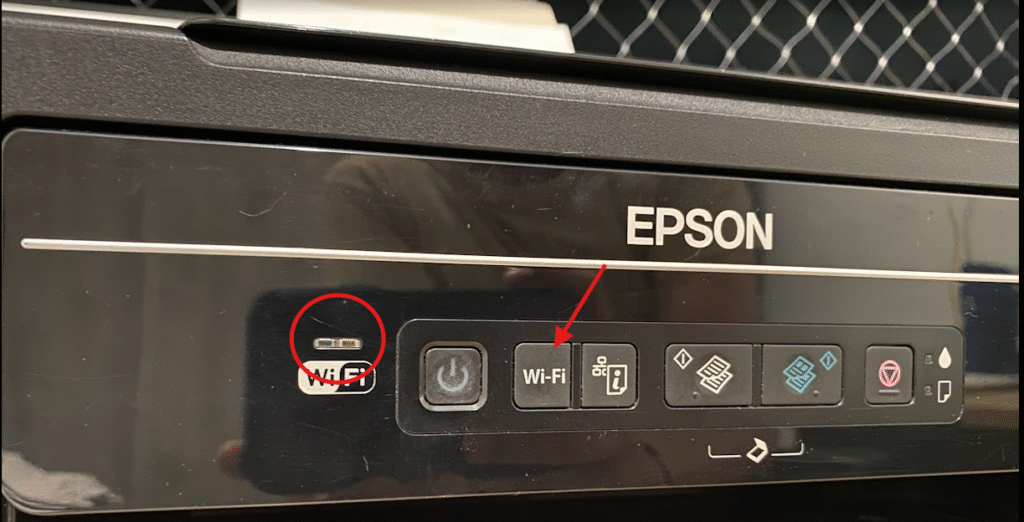
Para que la impresora pueda conectarse a tu red, enciéndela y presiona por 2 a 5 segundos el botón WiFi ubicado en el panel frontal, justo al lado derecho del botón de encendido. Cuando lo hagas, los indicadores LED de la impresora deberán empezar a alternar entre rojo y verde. Cuando esto suceda, la impresora ya está lista para conectarse a tu nueva red.
Paso 2: Finalizar el emparejamiento por WPS desde el router
Aquí tienes que ser rápido/a. Cuando el indicador LED de tu impresora esté parpadeando rojo y verde, ve a tu router y busca el botón físico para iniciar el emparejamiento WPS; suele estar en la parte posterior del equipo o, en algunos casos, en los costados. Presiónalo de 2 a 4 segundos y espera que el LED que indica el emparejamiento WPS se active.
Una vez hecho esto, la impresora podrá conectarse automáticamente a tu red sin necesidad de instalar nuevamente los drivers o realizar algún procedimiento complicado.
Confirma que todo quedó bien
Sabrás que tu impresora se conectó correctamente cuando el indicador LED esté en color verde y sin parpadear. Para más seguridad, presiona el botón que se encuentra junto al de WiFi en el panel frontal, este te imprimirá una página de estado de la impresora en la que mostrará a qué red se conectó.
No te pierdas las últimas novedades de El Vínculo Digital. Únete a nuestro canal de WhatsApp y recibe nuestras publicaciones directamente en tu celular. Únete aquí.


Debe estar conectado para enviar un comentario.