


Las almohadillas del depósito de tinta de tu impresora son una pieza que tarde o temprano tendrás que reemplazar, ya que aquí se almacenan los restos de tinta que quedan cada vez que imprimes. En este artículo te explicaremos paso a paso cómo cambiar esta pieza por tu cuenta sin necesidad de tener que acudir a un servicio técnico.
Qué hacer antes de cambiar las almohadillas
Si tu impresora está bloqueada para imprimir porque alcanzó el límite del depósito, cambiar las almohadillas por sí solas no va a hacer que esta alerta desaparezca. Para ello debes primero resetear el contador de impresión del equipo antes de cambiarlas.
En la nota que referenciamos a continuación, te explicamos cómo hacerlo para que puedas tener lista tu impresora lo más pronto posible una vez hagas el cambio de almohadillas.
Te sugerimos leer: Resetear el contador de almohadillas impresora EPSON L355, L110, L210, L300 y L350
De esta forma tu impresora ya estará lista para recibir la nueva pieza y continuar imprimiendo con normalidad.
Dónde comprar las almohadillas nuevas
Si estás en México puedes comprar las nuevas almohadillas mediante Amazon por aproximadamente $240 pesos mexicanos desde este enlace. Si estás en Colombia puedes comprarlas desde MercadoLibre por unos $14.000 pesos colombianos desde este enlace.
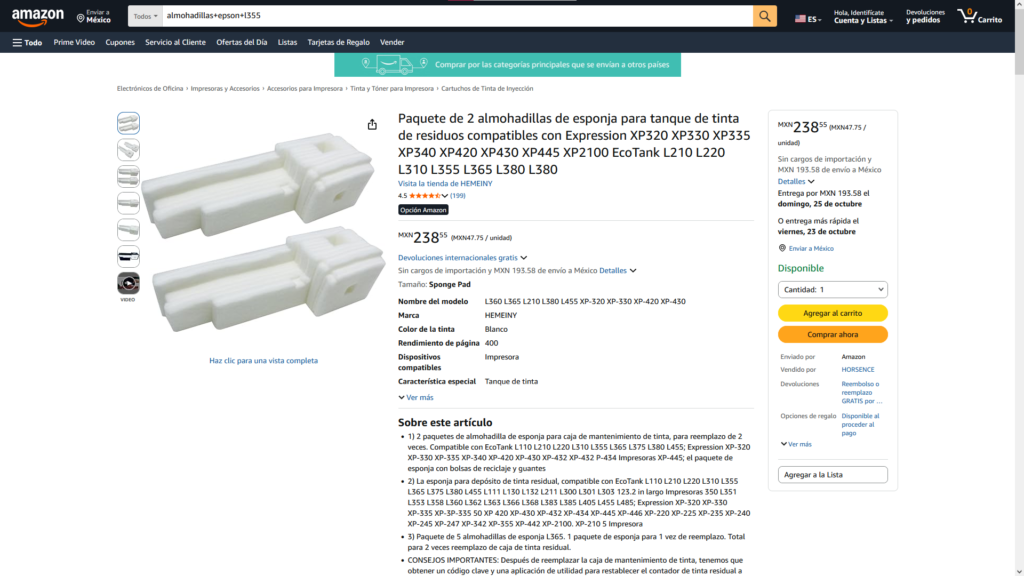
Una vez hayas reiniciado el contador y tengas el repuesto de almohadillas contigo, es momento de empezar a trabajar en el cambio del repuesto.
Prepara el lugar para evitar manchones y derrames
Los depósitos de tinta suelen estar cargados y pueden generar derrames o manchas que… seamos sinceros, son difíciles de quitar y no queremos tener. Por eso es importante preparar previamente el lugar donde vas a hacer el cambio de las almohadillas.
Coloca una o dos capas de papel periódico sobre el suelo o el escritorio donde harás el cambio y ten a la mano una bolsa plástica; en ella deberás depositar las almohadillas usadas y cerrarla muy bien para posteriormente desecharla. También te servirá para agarrar las almohadillas viejas sin mancharte los dedos.
Ahora sí, manos a la obra
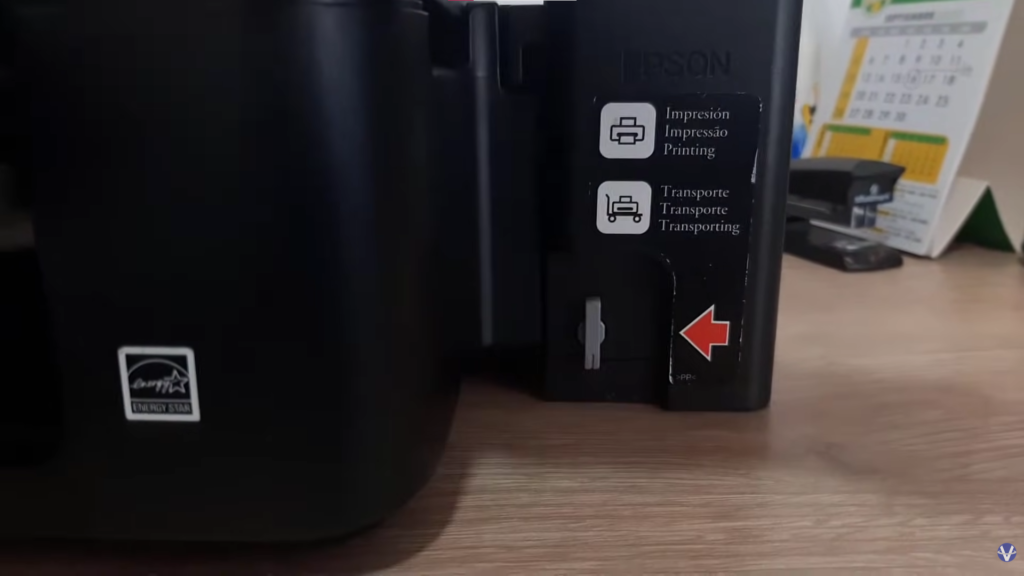
Con tu entorno preparado y los implementos necesarios ya es momento de comenzar a hacer la ‘reparación’. Tu impresora cuenta con un bloqueo de transporte ubicado justo en la parte frontal de los tanques de tinta al costado derecho; es importante que muevas ese interruptor a la posición Transporte (es decir, mirando hacia abajo), con el fin de evitar derrames de tinta de los tanques de la impresora. Deberá quedarte tal y como te mostramos a continuación:
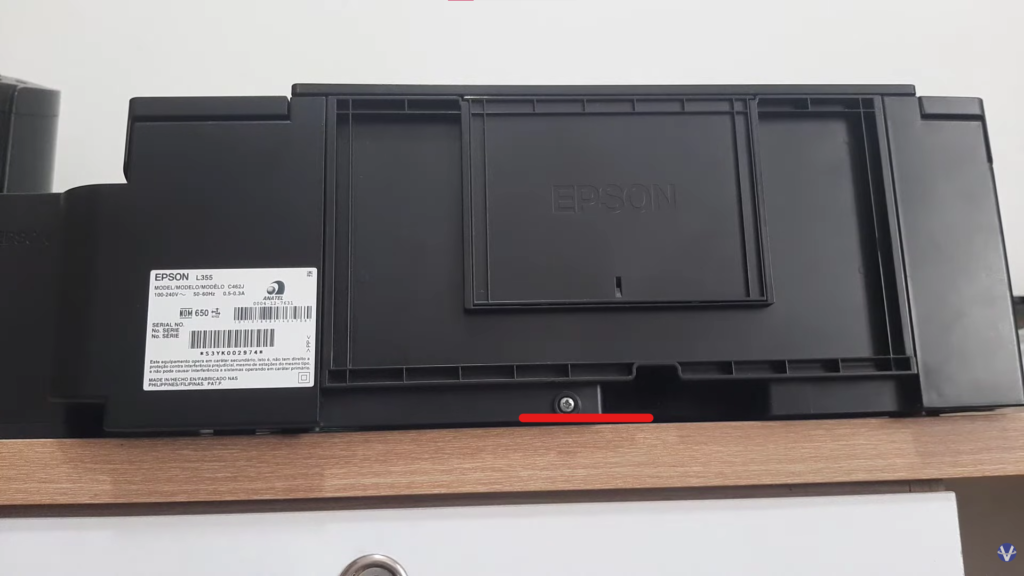
Luego de que la impresora esté con el bloqueo de transporte activo, dale la vuelta y ubica un tornillo de cruz que encontrarás en la parte posterior. Este tornillo es el seguro que mantiene el depósito de tinta en su lugar, por lo que tendrás que retirarlo para poder continuar.
Cuando retires el tornillo, levanta la impresora o hálala hacia ti si la tienes sobre un escritorio para poder retirar el depósito. Esto lo puedes hacer deslizando la pieza con cuidado hacia la derecha y luego dejándola caer, tal y como te mostramos a continuación:
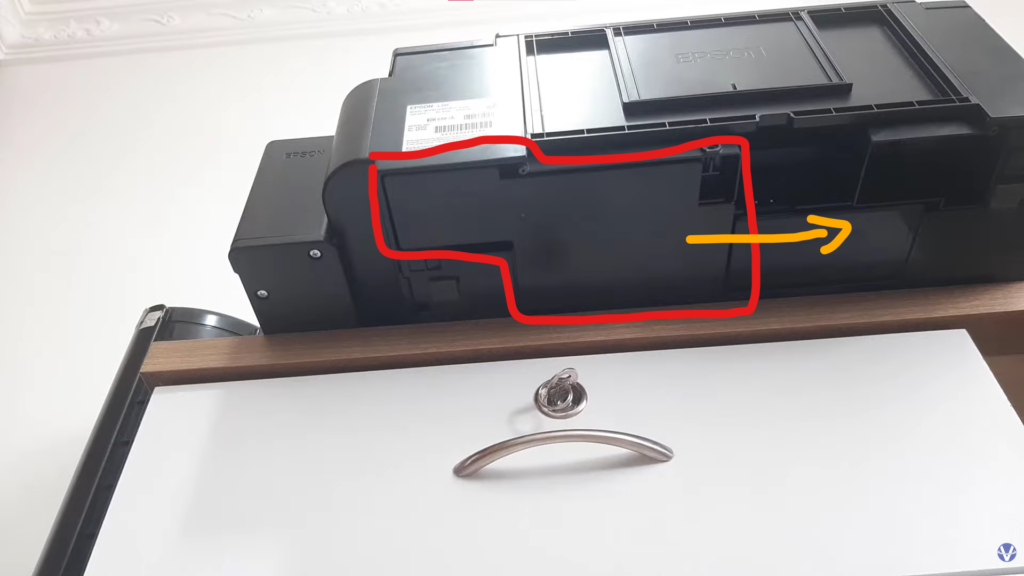
El recuadro rojo señala la pieza como tal, ese es el depósito que debes retirar, mientras que la flecha naranja señala la dirección en que debes deslizarla para poder retirarla de la impresora. Cuando la hayas retirado deberás quedar en tus manos con esta pieza:
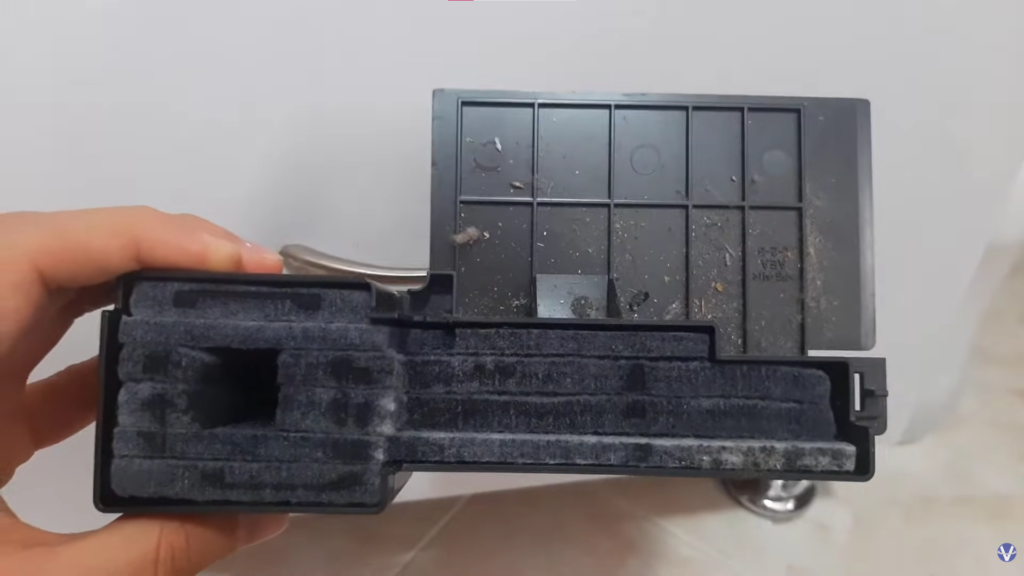
Puedes aprovechar que retiraste la pieza completa para hacerle limpieza utilizando una brocha suave o un cepillo de dientes viejo. Mantener el depósito de tinta limpio de otro tipo de suciedad también contribuye al buen funcionamiento de tu impresora.
En este punto ya puedes retirar las almohadillas viejas del depósito. Para ello, abre la bolsa plástica que alistamos al principio y deja caer cada una de las almohadillas dentro de ella con cuidado; si no salen, utiliza otra bolsa como guante para sacarlas una a una con tu mano y depositarlas dentro de la bolsa. Al final, guarda allí todo residuo que esté untado de tinta para evitar manchas.
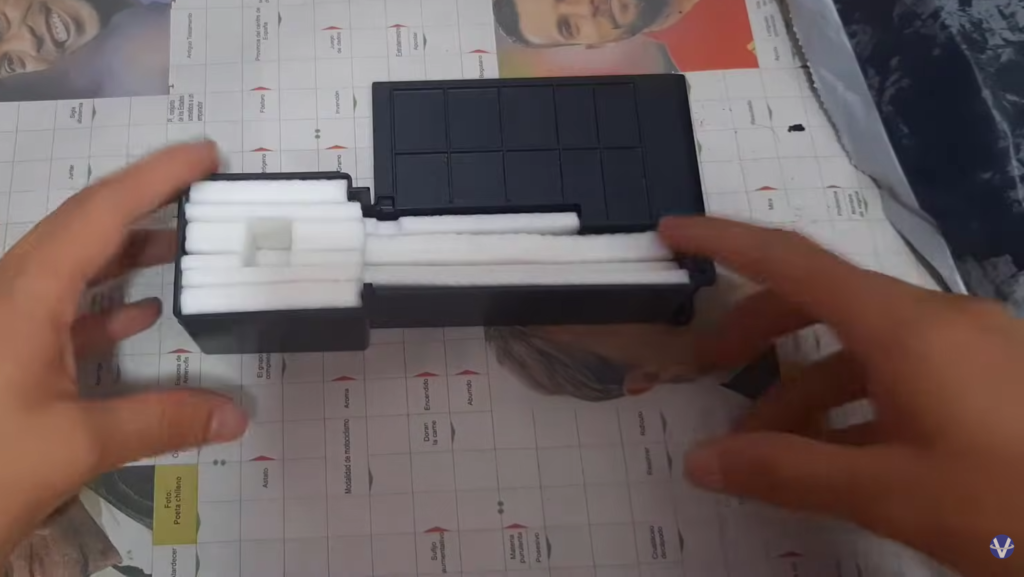
Si lo deseas y antes de colocar el repuesto nuevo, lava el depósito con agua y jabón y déjalo secar, de esta manera las nuevas almohadillas quedarán colocadas en un depósito totalmente limpio. Colocar nuevamente las almohadillas es muy sencillo, simplemente insértalas en el mismo orden en el que vienen dentro de su empaque o guiándote por la imagen que verás a continuación:
Con las nuevas almohadillas colocadas es momento de insertar nuevamente el depósito dentro de la impresora. Para hacerlo, encaja la pieza completa desde donde la retiraste y deslízala hacia la izquierda hasta que quede asegurada nuevamente; luego, coloca el tornillo que retiramos al princpio ¡y listo!
Te dejamos un video para que puedas ver exactamente cómo se hace:
Solamente una cosa más (y muy importante). Una vez ubiques la impresora en su sitio habitual, no olvides retirar el bloqueo de transporte, es decir, devuelve el interruptor a su posición original, de lo contrario tendrás problemas para imprimir, ya que la impresora no podrá tomar tinta de los depósitos si está el bloqueo activo.
Con esto tu impresora ya puede funcionar con normalidad y no te volverá a dar problemas por almohadillas dentro de un buen tiempo.


Debe estar conectado para enviar un comentario.