
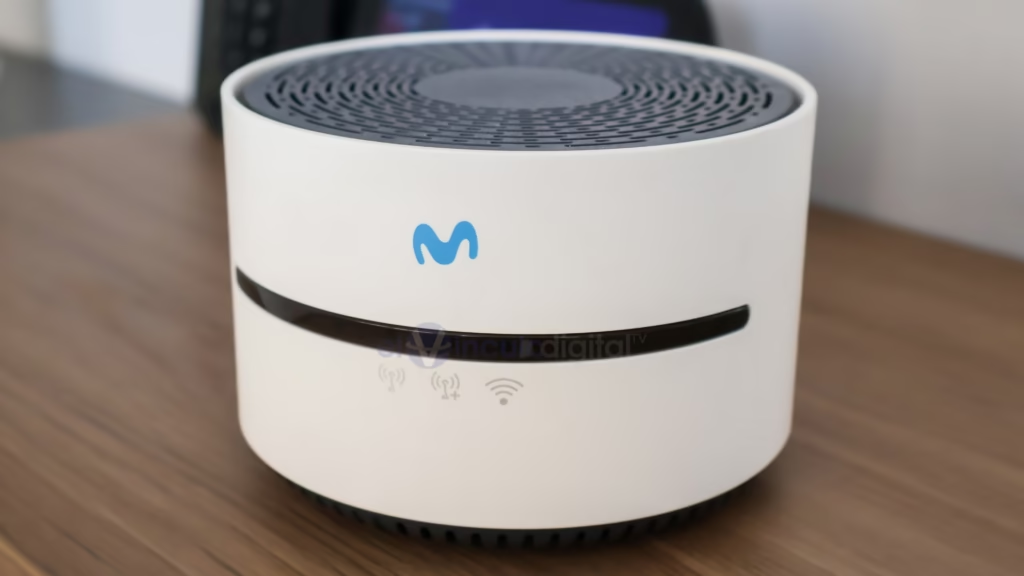

Si en casa tienes un Base Port Movistar y estás intentando configurarlo para su uso con otro proveedor, sabrás que su dirección IP de configuración por defecto nunca funciona. La dirección 192.168.1.47 nunca funciona y las que suelen usarse para ello tampoco. En este artículo te enseñamos dos trucos con los que puedes averiguar con cuál IP se identifica tu repetidor hoy (proque sí, siempre cambiará).
Para conocer la dirección IP de configuración del equipo es necesario que nos apoyemos del router principal de nuestro hogar. Hay dos formas de hacerlo, ¿de qué dependerá? De los elementos que tengamos a la mano, especialmente un cable de red RJ 45 con el que podamos conectar el Base Port directamente al router principal.
Si tienes un cable de red
Colocar el Base Port Movistar en modo AP
Da vuelta al equipo y asegúrate que el interruptor que se encuentra a la derecha esté ubicado en la posición Cable Eth, luego conecta el cable al Base Port y después a tu router principal, tal como se aprecia a continuación:
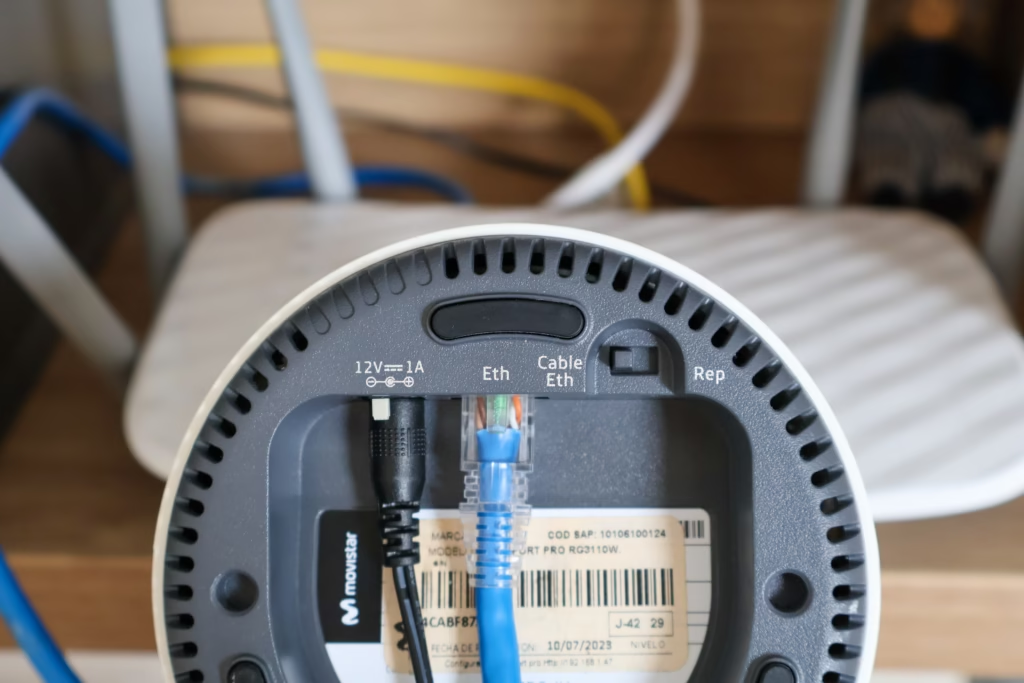
Enciende el equipo y espera a que sincronice correctamente. En este punto ya estará listo para poder saber cuál es su IP y configurar el nombre y contraseña de la red que desees.
Si no tienes un cable de red
Colocar el Base Port Movistar en modo repetidor
Da vuelta al equipo y asegúrate que el interruptor que se encuentra a la derecha esté ubicado en la posición Rep, luego conecta el Base Port a tu router haciendo uso de WPS. Ten en cuenta que para que esto funcione, tu router principal debe tener activa esta opción; actualmente la mayoría de equipos tienen habilitado por defecto WPS, pero si no funciona, usa un cable de red y el equipo en modo AP.
Los ‘trucos’ para saber la dirección IP del Base Port Movistar
Usando CMD
Una vez tu Base Port esté conectado a tu router principal, bien sea por cable de red o directamente por WiFi, espera de 5 a 7 minutos luego de que el equipo sincronice, conéctate en tu computador a tu red principal y abre una ventana de CMD. Allí escribe el comando arp -a, tal y como se muestra a continuación:
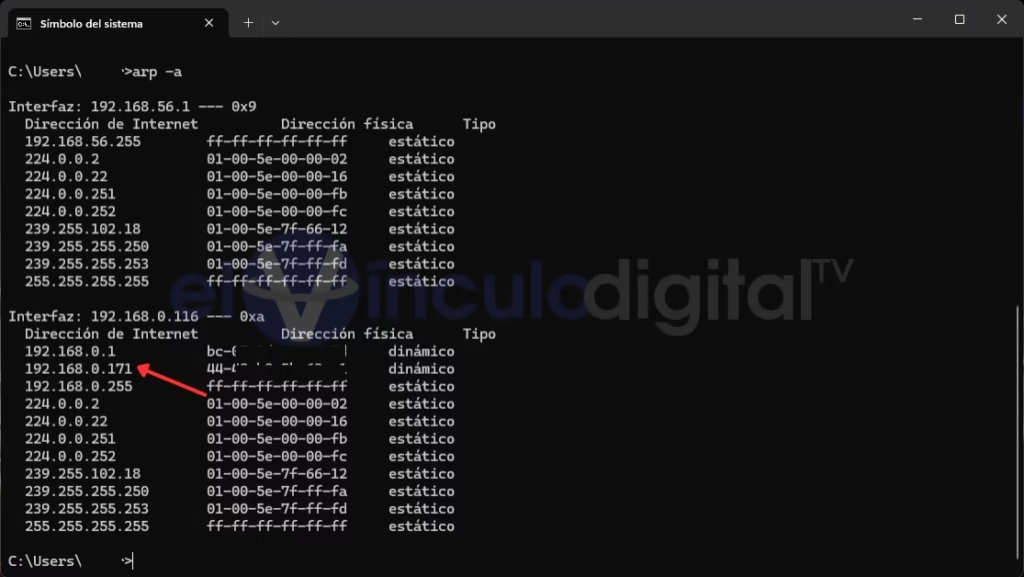
En la lista, ubica todas las IP que inicien por 192.168… y sean de tipo dinámico, prueba una por una hasta que halles la que corresponde a tu Base Port Movistar. En nuestro caso la IP resultó siendo 192.168.0.171, muy diferente a la que viene impresa en la etiqueta del Base Port.
Nota: Este método en ocasiones toma más tiempo del habitual, por lo que debes refrescar la lista varias veces volviendo a introducir el comando arp -a.
Usando las configuraciones del router principal
Si tienes acceso a los ajustes de tu router principal, conecta el Base Port y espera que sincronice, luego accede a tu router y busca la lista de dispositivos que se encuentran conectados. Una vez allí, ubica uno que tenga como nombre B2P Mitrastar y las últimas 4 letras de la red por defecto del Base Port. Allí deberías ver sin problema cuál es la dirección IP que tiene asignado el dispositivo junto con su dirección MAC.
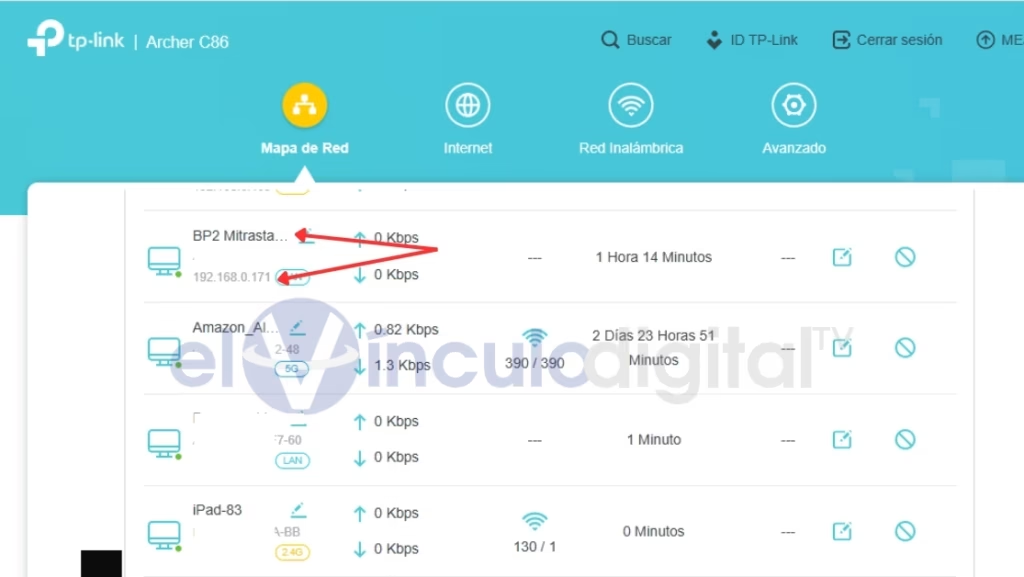
En este caso y como también se comprobó por CMD, la IP de configuración que tiene el Base Port en ese momento es 192.168.0.171, por lo que directamente en ella podremos entrar a las configuraciones del equipo con la contraseña que está impresa en la etiqueta que viene por la parte de abajo.
La IP cambiará cada vez que se reinicie el equipo
Si pensabas que guardar la IP en marcadores era una buena opción, lamento informarte que el Base Port cambia su IP de configuración cada vez que se apaga y se enciende de nuevo, por lo que guardarla no te servirá.
En caso de que más adelante requieras acceder de nuevo a los ajustes del Base Port, realiza cualquiera de estos pasos nuevamente, ¡y listo! Si deseas conocer cómo cambiar el nombre y la contraseña de la red, te dejamos un video explicándolo paso a paso:
No te pierdas las últimas novedades de El Vínculo Digital. Únete a nuestro canal de WhatsApp y recibe nuestras publicaciones directamente en tu celular. Únete aquí.


Debe estar conectado para enviar un comentario.