


Toolwiz Time Freeze es un software gratuito que nos permite restablecer un computador a su estado «original» cada vez que se reinicia, previniendo el almacenamiento de archivos o instalación de programas no deseados.
Es una opción para mantener como el primer día a salas de internet, salas de informática y, en general, computadores de uso compartido. Veamos cómo instalarlo paso a paso para que tu computador quede protegido contra cambios inesperados, así como de qué forma desactivar temporalmente su protección y algunos trucos extra.
Paso a paso para instalar Toolwiz Time Freeze
Lo primero será descargar el instalador desde este enlace, ya que la página oficial de Toolwiz no funciona desde hace un buen tiempo.
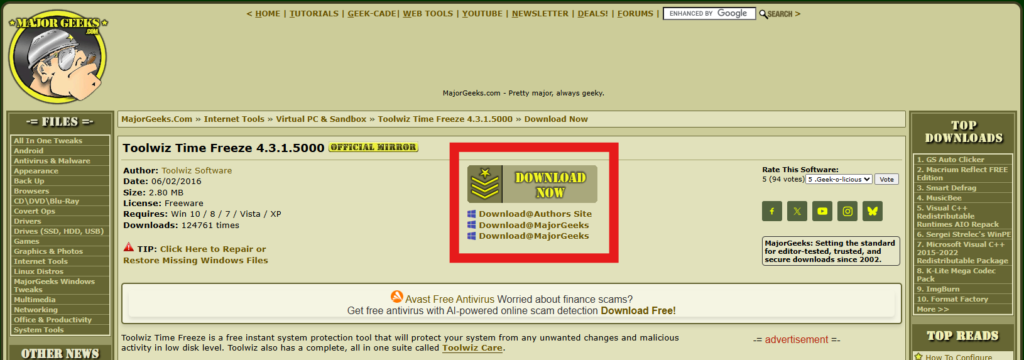
Una vez se haya completado la descarga es momento de ejecutar el instalador y proceder paso a paso con la configuración del programa. Nota importante: Instalar y configurar Toolwiz debería ser lo último que realices para que el equipo tenga todos los programas y configuraciones listos para ser ‘congelados’.
Paso 1: Seleccionar el idioma y la ubicación de instalación
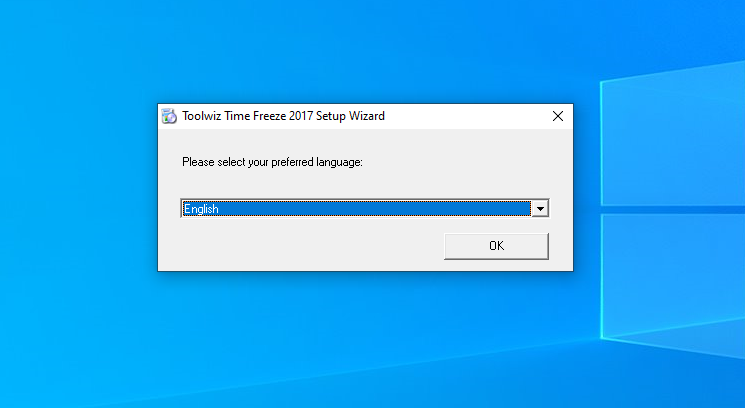
Toolwiz solo está disponible en inglés y en chino, por lo que lo ideal es continuar con la instalación en inglés. Una vez hagamos clic en OK nos aparecerá otra ventana en la que tendremos que hacer clic en NEXT para pasar a la ventana de términos y condiciones, donde daremos Accept.
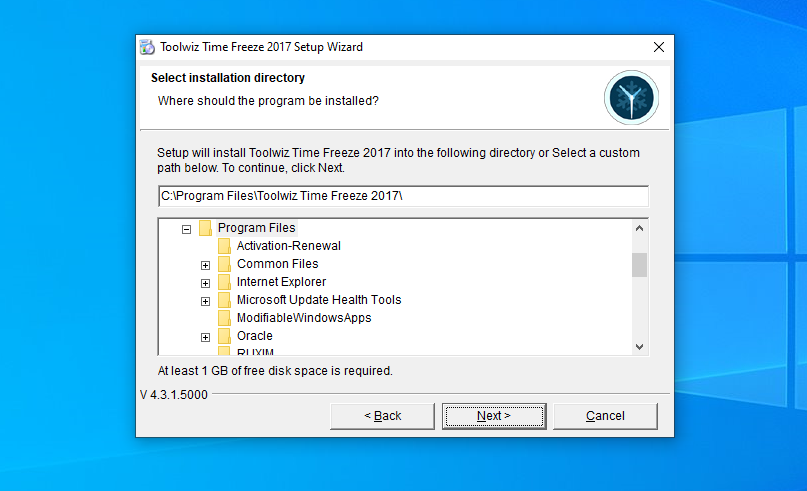
Cuando hayamos aceptado los términos y condiciones, el asistente nos pedirá dónde queremos que Toolwiz se instale. Para la mayoría de los casos no vamos a hacer ningún cambio aquí y hacemos clic en Next.
Paso 2: Configuración del disk caching e inicio automático
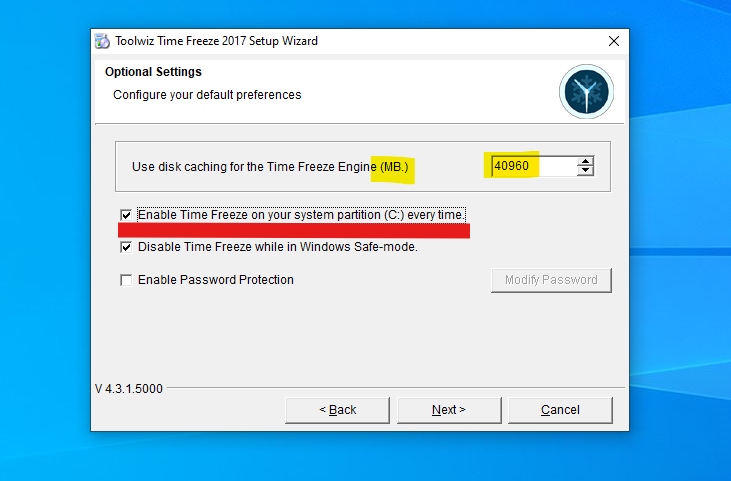
Toolwiz necesita que le asignemos un «disco virtual» en el cual guardará temporalmente todos los cambios que los usuarios realicen durante su sesión. Por defecto está asignado en 5.120 MB, es decir, unas 5 GB, pero si el equipo en el que estamos haciendo esta instalación tiene, por ejemplo, unos 500 GB o 1 TB de almacenamiento libres, cómodamente podemos subir este valor a unas 100 o 200 GB para que el equipo funcione sin ningún inconveniente.
Para calcular la cantidad de MB a las que equivalen las GB que quieres asignar, multiplica 1.024 x # de GB. Ejemplo: si deseas asignar 40 GB, la operación será 1.024 x 40 = 40.960 MB. Este será el valor del disk caching.Luego de asignar el disk caching es importante marcar la casilla Enable Time Freeze on yout system partition (C:) every tome, esto hará que el ‘freeze’ se inicie automáticamente cada vez que el computador se encienda y no haya que hacerlo a mano.
En ese orden de ideas, las configuraciones adicionales deberían quedar algo así, pero, ¡Cuidado! Aún no hagas clic en Next.
Paso 3: Establecer una contraseña de seguridad
Dado que no queremos que los usuarios desactiven la protección de Toolwiz o de plano desinstalen el programa, es importante que creemos una contraseña que bloquee todo este tipo de cambios. Para ello, marca la última casilla Enable Password Protection y luego haz clic en Modify Password.

Luego se abrirá una ventana emergente donde podrás colocar y confirmar la contraseña que protegerá los ajustes e instalación de Toolwiz Time Freeze. Escríbela y, una vez anotada y lista, haz clic en OK y luego en Next.
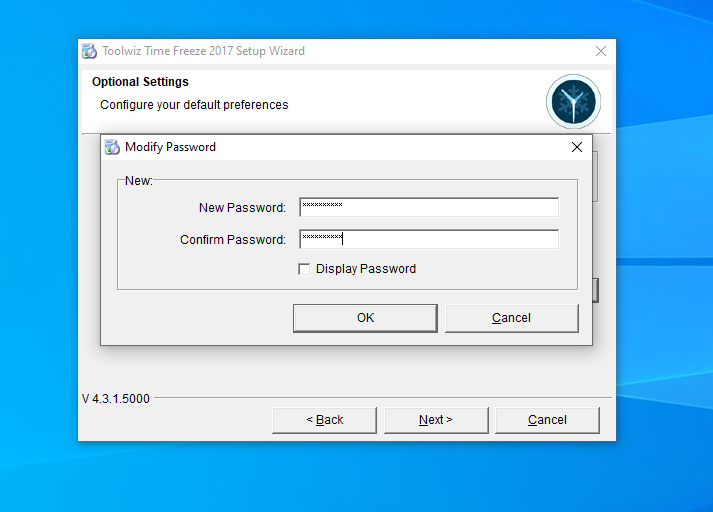
Finalmente, el asistente te pedirá confirmar la instalación del programa haciendo clic en Install.
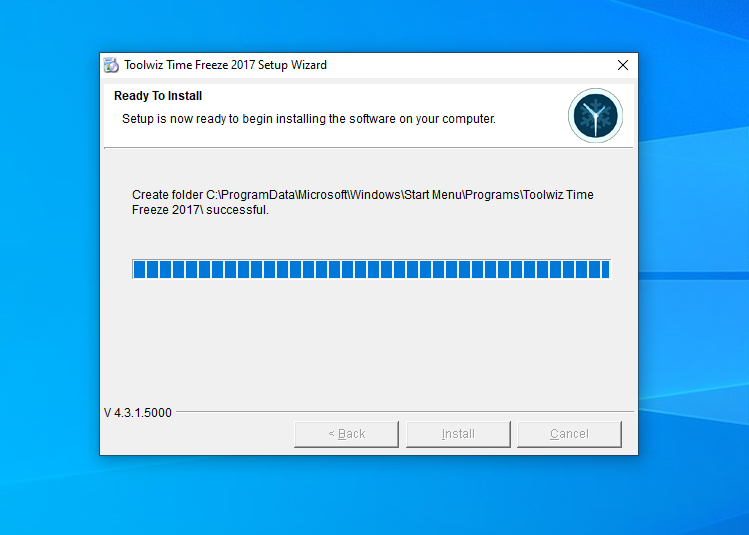
Paso 4: Reinicia el computador
Para completar la instalación del programa, el asistente debe reiniciar el computador. Para ello, verifica que la opción Yes, restart now esté seleccionada y luego haz clic en Complete.
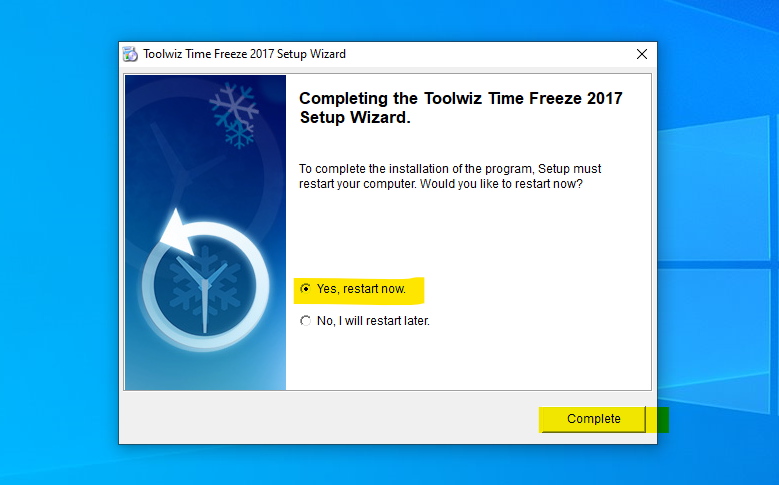
Cuando Windows se haya reiniciado, cualquier cambio que hagamos a partir de este momento quedará eliminado cuando se reinicie el sistema nuevamente, lo cual quiere decir que la instalación de Toolwiz se ha realizado correctamente.
Cómo detener temporalmente la protección de Toolwiz
Si más adelante requieres hacer algún cambio en el computador, como instalar actualizaciones, agregar nuevo software, etc, debes primero suspender temporalmente la protección del Time Freeze, ya que, si no lo haces, todos estos cambios se perderán.
Paso 1: Abre Toolwiz Time Freeze
Hay dos formas de hacerlo. La primera es desde el apartado de iconos ocultos de la barra de tareas (clic derecho en el icono de Toolwiz y luego en Show Program) o desde el menú de inicio buscando el programa.
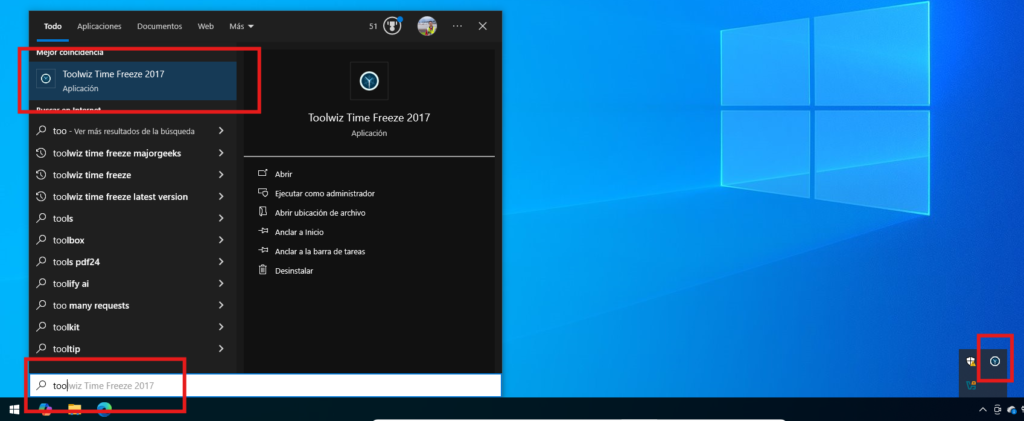
En cualquiera de los dos casos Toolwiz nos pedirá la contraseña de seguridad que creamos durante la instalación.
Paso 2: Desactivar el Time Freeze y reiniciar
Una vez accedamos a las configuraciones, hacemos clic en Stop Time Freeze, a lo cual se nos pedirá reiniciar el computador para que se aplique el cambio. Si todo salió bien, cuando el computador se reinicie y accedan nuevamente a los ajustes de Time Freeze, debería verse de la siguiente manera:
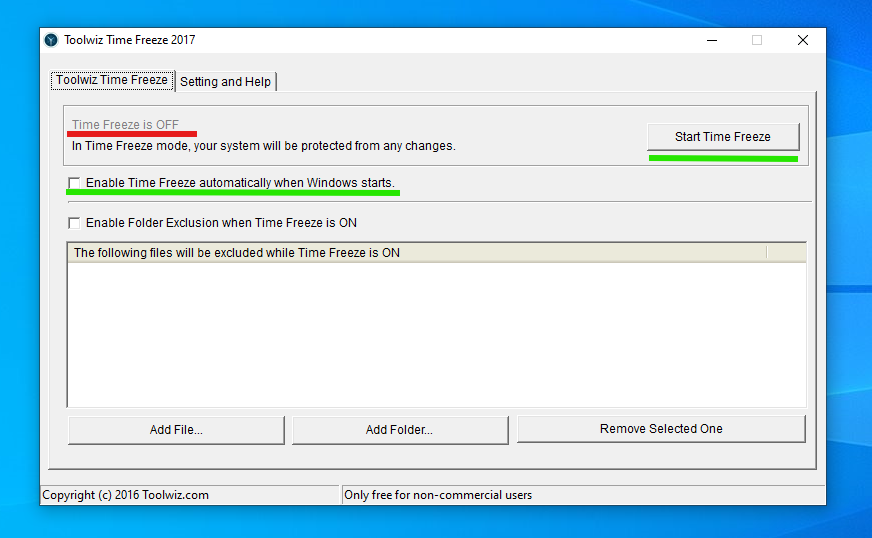
¿Y cuando sea momento de reactivar? Haz clic en la casilla Enable Time Freeze automatically when Windows starts, luego en Start Time Freeze ¡y listo! En este caso no es necesario aplicar un reinicio y ya todo ha vuelto a la normalidad.
Extra: Crea excepciones que no se pierdan al reiniciar
Si de igual forma deseas mantener una carpeta en la que se puedan almacenar cambios de archivos de forma permanente o, como tal, documentos que no desees que se borren al reinciar, Toolwiz permite agregar estas excepciones.
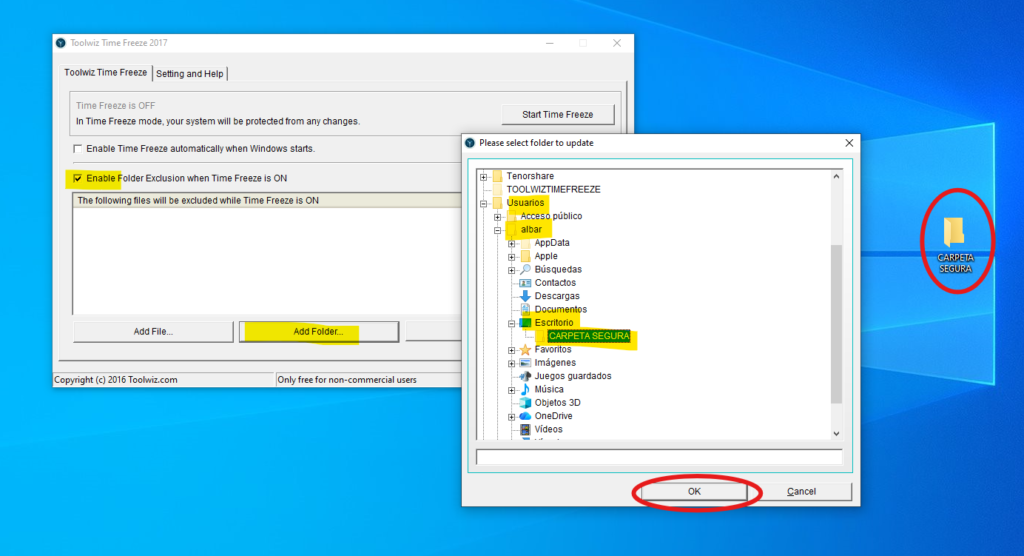
Para ello y con la protección de ToolWiz apagada, dirígete a la ubicación donde deseas que quede esta carpeta, por ejemplo, el Escritorio, y créala, ya que Toolwiz no te permitirá crear carpetas nuevas desde sus ajustes. Dale un nombre que permita identificar claramente que es un lugar ‘seguro’ para almacenar cambios en este computador.
Una vez la hayas creado, dirígete a las configuraciones de Toolwiz y haz clic en Enable folder exclusion when Time Freeze is ON y luego haz clic en Add Folder…, esto te abrirá una ventana desde la cual deberás navegar hasta la ubicación de la carpeta, tal como se muestra a continuación:
Agrega cuantas carpetas o archivos necesites que se conserven siempre y le permitan a los usuarios almacenar información allí, luego activa nuevamente la protección de Toolwiz para que el equipo se restablezca automáticamente en cada reinicio (consulta unos pasos más arriba cómo hacerlo).
¿Por qué «congelar» el sistema con Toolwiz Time Freeze
Tener un ‘freeze’ en computadores de uso compartido reduce los riesgos de malware y virus en el sistema, ya que al reiniciar todos los cambios desaparecen.
Esto también permite, en el caso de salas de internet o de informática, reducir costos en mantenimiento, ya que minimiza la cantidad de formateos necesarios para corregir errores de usuario, además de que garantiza uniformidad en los ajustes y los programas de cada estación de trabajo.
Te podría interesar: ChatGPT implementará predicción de edad para identificar cuentas de menores de 18 años
En cuanto a privacidad, elimina el riesgo de dejar cuentas abiertas por error en los equipos, ya que al restablecerse el sistema, también se borran todas las cookies e historial del navegador, incluyendo estos inicios de sesión.
No te pierdas las últimas novedades de El Vínculo Digital. Únete a nuestro canal de WhatsApp y recibe nuestras publicaciones directamente en tu celular. Únete aquí.



Debe estar conectado para enviar un comentario.