

Instalar Windows 11 en máquina virtual puede tornarse engorroso teniendo en cuenta la verificación de TPM, de RAM y otros requisitos que Windows exige para permitir ser instalado. En esta guía paso a paso te enseñamos cómo omitir todos estos elementos de manera legal y sin trucos.
Para ello vamos a necesitar una instalación de Oracle VM Virtualbox, la cual podrás descargar desde su sitio web oficial en este enlace.
Descargar una imagen ISO de Windows 11
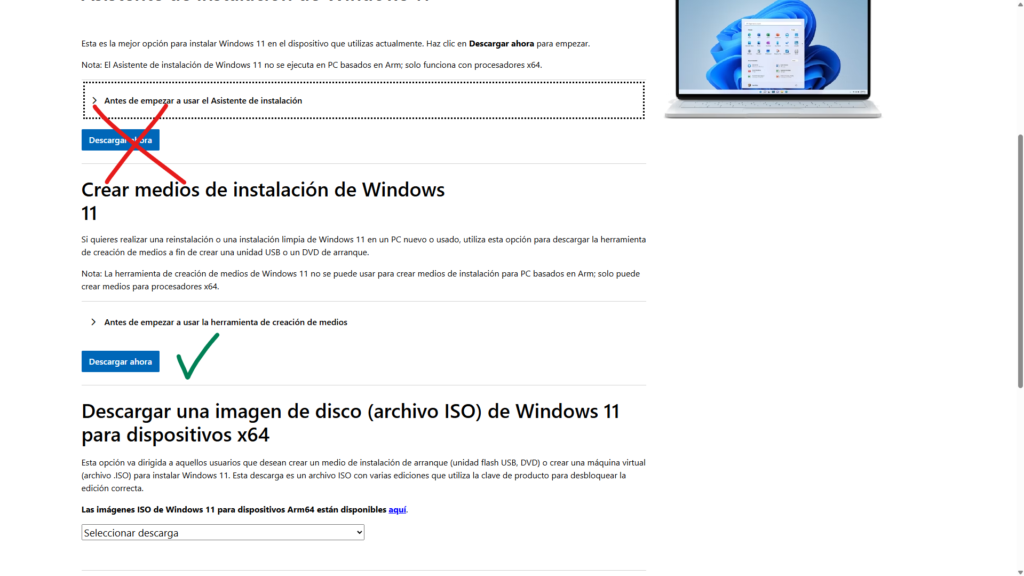
Esto podremos hacerlo desde la página web oficial de Microsoft sin necesidad de tener una clave de licencia. Para ello haz clic en este enlace y descarga el ejecutable de creación de medios en tu computador. Ten en cuenta descargar el creador de medios de instalación, no el asistente de instalación, ya que el primero no nos servirá en este caso.
Una vez hayas descargado el archivo, ejecútalo, acepta los términos y condiciones de uso y, a continuación, elige el idioma en el que deseas descargar el sistema. Recomendamos dejarlo en el valor por defecto de Usa las opciones recomendadas para este equipo.
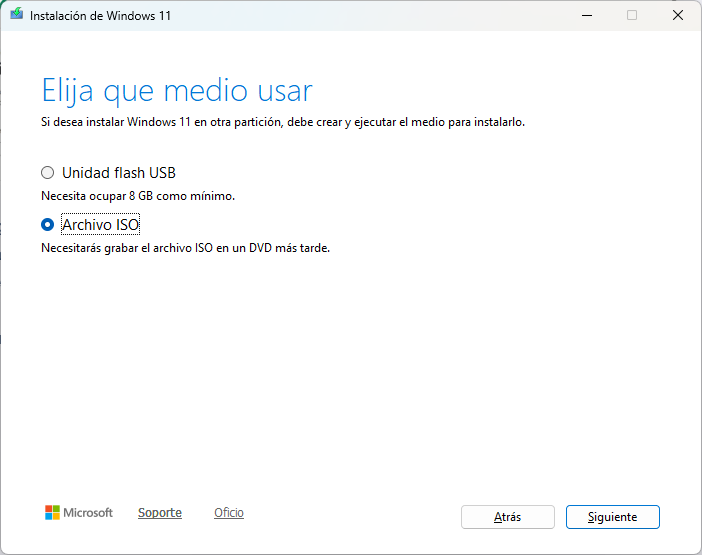
Luego, haz clic en Siguiente y, a continuación, selecciona la opción Archivo ISO.
Luego, haz clic en Siguiente y elige la carpeta en la cual vas a guardar la imagen. Asegúrate de al menos contar con 7 GB de espacio libres en esta unidad, ya que la ISO pesa aproximadamente 6.3 GB.
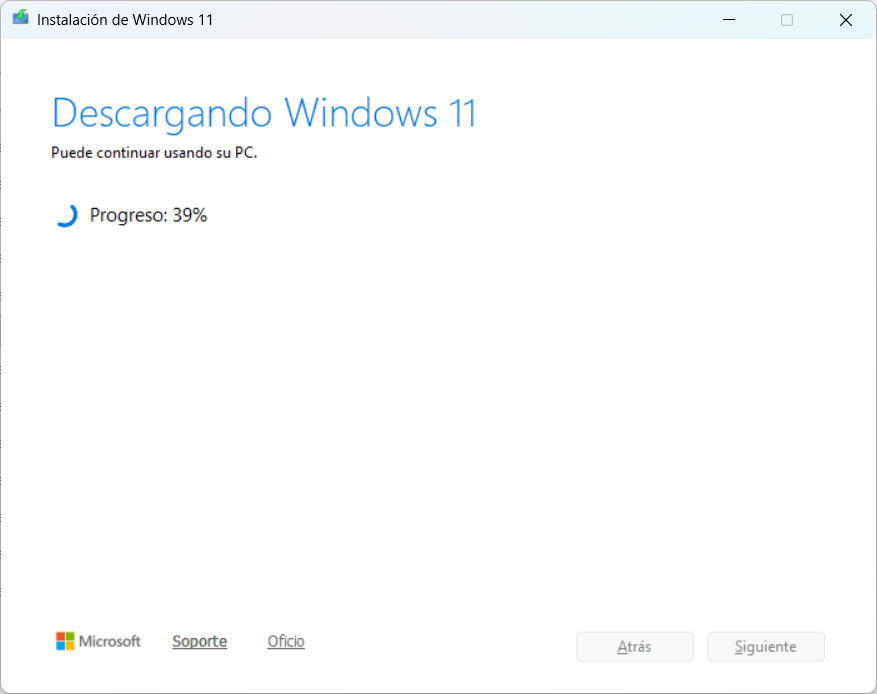
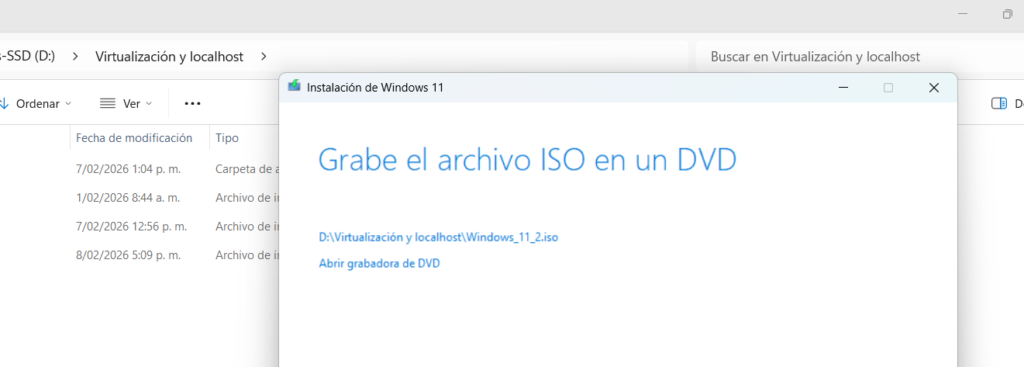
El tiempo de descarga dependerá de la velocidad de tu conexión a Internet, pero por lo general tarda de unos 5 a 15 minutos. Una vez la imagen esté lista, el asistente de creación de medios indicará que la descarga ha finalizado y que es momento de grabar la ISO en un DVD, en este punto solo cerramos el programa y nos dirigirmos a VirtualBox.
Creando la máquina virtual en VirtualBox
Antes de empezar con la instalación del sistema será necesario configurar y crear la máquina virtual. Es allí donde asignaremos los recursos físicos del sistema, el almacenamiento con el que contará y el instalador desde la ISO que descargamos en el paso anterior. En adelante haremos referencia a máquina virtual como VM.
Te podría interesar: Todo lo que necesitas saber sobre instalar y configurar ToolWiz Time Freeze en Windows 10.
Paso 1: Crear una nueva máquina virtual de Windows 11
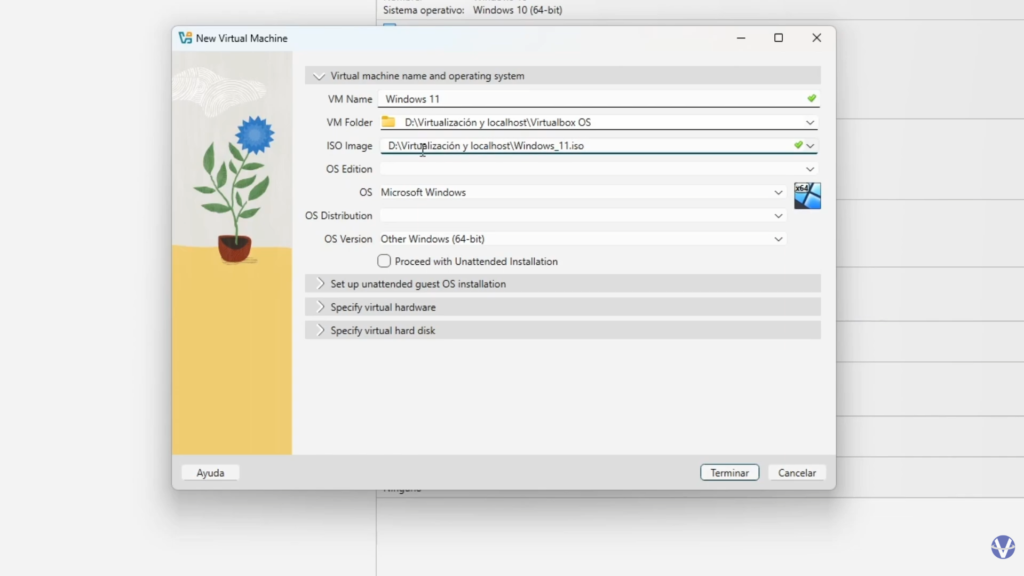
Haciendo clic en el icono azul de la esquina superior izquierda se nos abrirá una ventana de configuración para crear una nueva máquina virtual.
Aquí vamos a darle un nombre reconocible (para el caso de este ejemplo, Windows 11), seleccionar la carpeta en la que se guardarán todos los archivos de nuestra máquina (VM Folder) y, por último, cargar la imagen ISO del sistema que ya hemos descargado (ISO Image). Todos los demás campos los dejaremos así tal cual están.
Paso 2: Asignar los recursos físicos del sistema
Una vez configurado dónde vamos a alojar la máquina y su archivo ISO, es momento de asignarle los recursos físicos.
Para ello, haz clic en el desplegable Specify virtual hardware. Aquí vamos a asignar, inicialmente, la RAM y la cantidad de núcleos que tendrá nuestra VM.
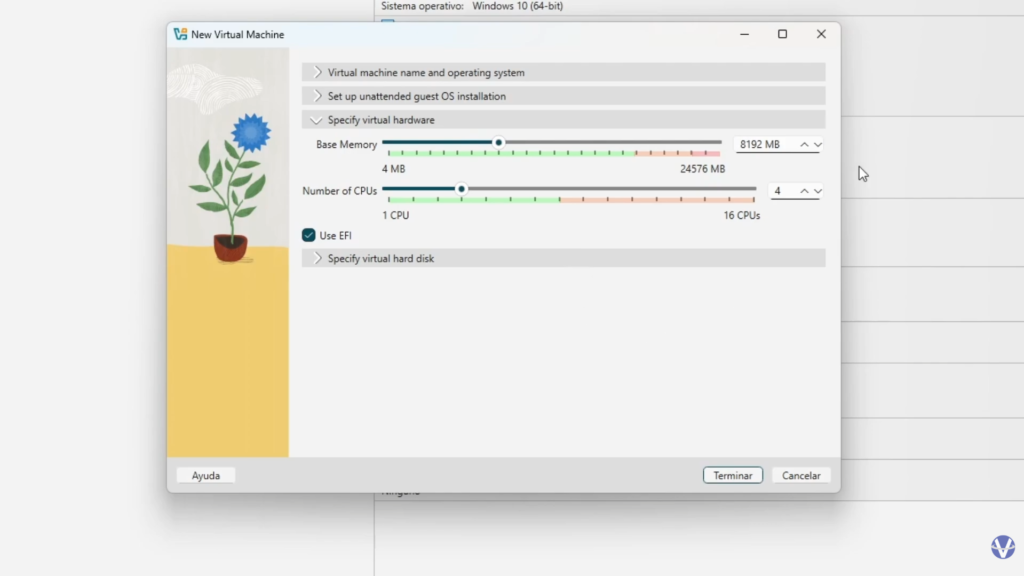
Windows 11 requiere de al menos 4GB de RAM y un procesador de dos núcleos. Para este ejemplo asignaremos 8 GB (8.192 MB) y 4 núcleos, sin embargo, estos recursos dependerán de la capacidad real del computador en el que se esté alojando la máquina.
Si solo tienes, por ejemplo, 8GB de RAM, no podrás asignar esta capacidad a la VM y deberá ser mucho menor.
Paso 3: Definir la cantidad de almacenamiento que tendrá el sistema
Este ajuste también dependerá de la cantidad de espacio libre que tenga tu computador y de la cantidad de espacio que necesites en tu VM. Para el caso de Windows 11, el almacenamiento mínimo es de 64 GB, por lo que para este ejemplo asignaremos una unidad de 100 GB.
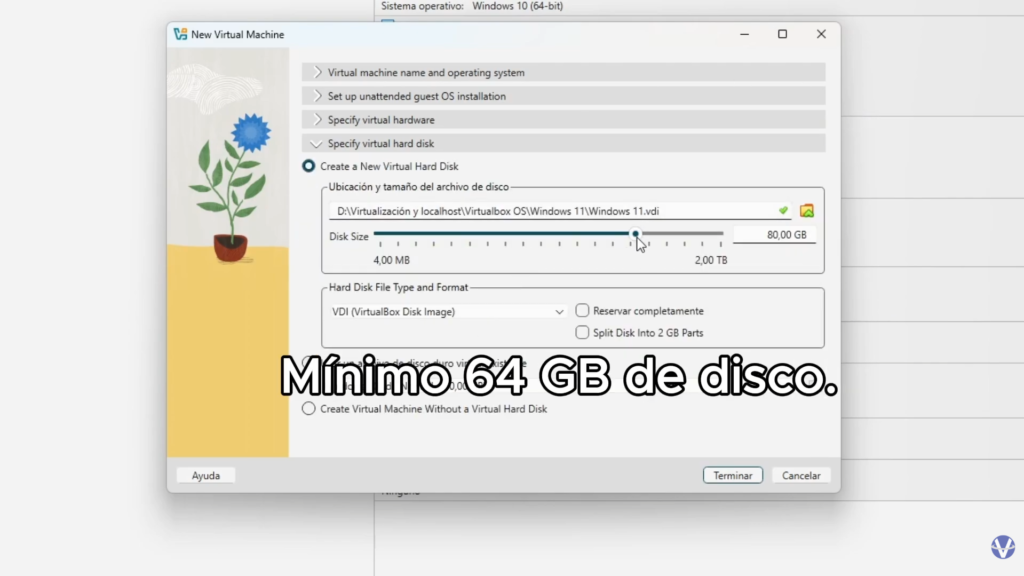
Luego de establecer este parámetro podemos hacer clic en Terminar y cerrar la ventana.
Paso 4: Bloquear el acceso a Internet de manera temporal
Windows 11 intentará sí o sí que configures una cuenta de Microsoft para poderlo usar, sin embargo, lo más probable es que para una instalación de pruebas no querramos vincular una cuenta personal. Como VirtualBox toma directamente la conexión a Internet de tu equipo, puedes evitar esto solamente desactivando la conexión de tu computador, pero si no puedes hacerlo por algún motivo, haz estos pasos.
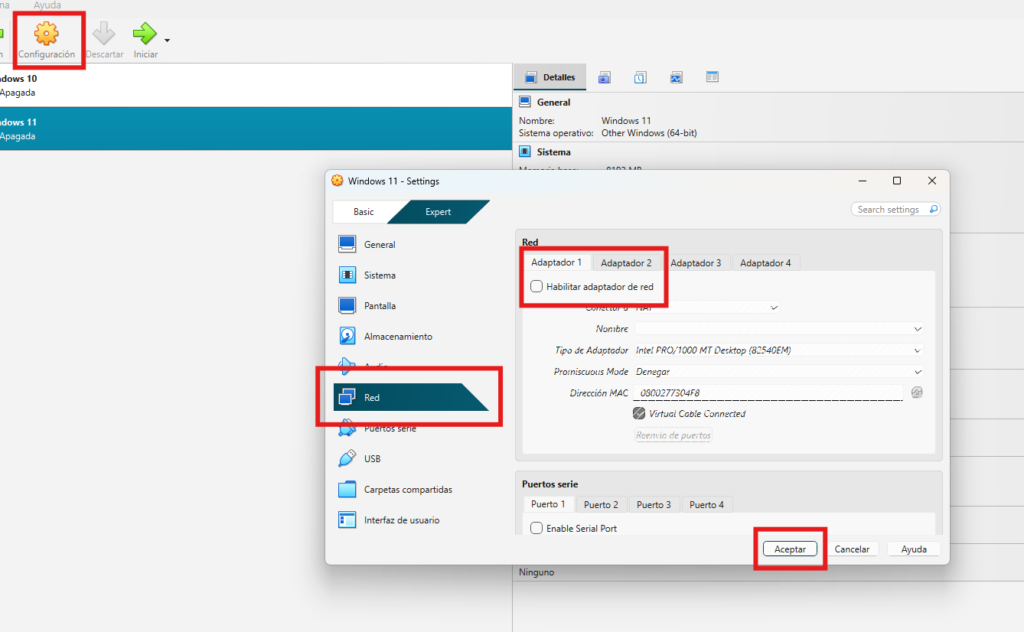
Ingresa a las configuraciones de la máquina virtual, asegurándote que la opción Expert esté seleccionada. Allí, dirígete a los ajustes de red, selecciona Adaptador 1 y desactiva la casilla Habilitar adaptador de red. Esto evitará que la máquina se conecte sin necesidad de que desactives la conexión de tu PC.
Instalando Windows 11 omitiendo TPM
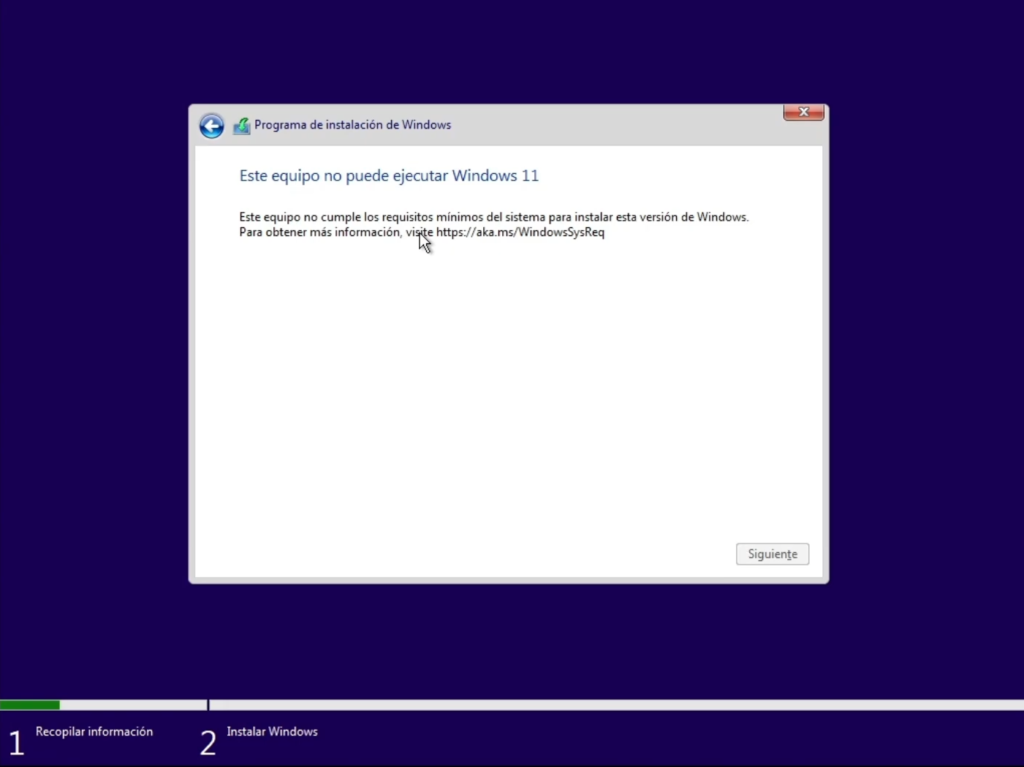
Una vez todos estos ajustes estén listos, ejecuta la máquina virtual haciendo clic en la flecha verde arriba a la izquierda. Avanza en la instalación normal del sistema hasta que te encuentres con el siguiente aviso.
Paso 1: Omitir chequeo de TPM, RAM y SecureBoot
Para poder avanzar en la instalación sin el mensaje que aparece más arriba es necesario abrir una ventana del CMD para ejecutar el Editor del Registro. Para ello, presiona Shift + F10 y luego escribe regedit. Presiona Enter para continuar.
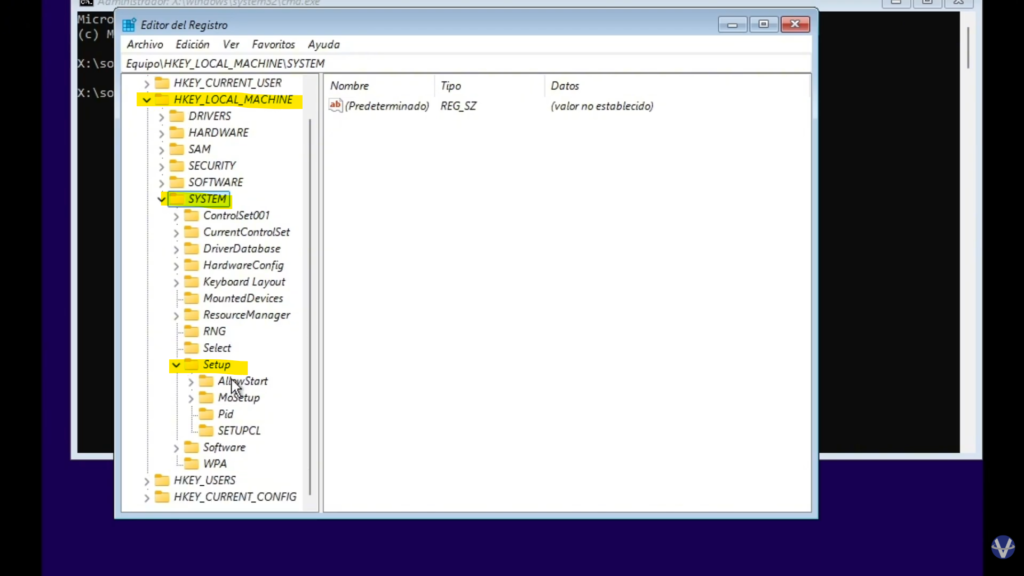
Una vez dentro, sigue esta ruta:
HKEY_LOCAL_MACHINE\SYSTEM\SETUPHaz clic sobre la carpeta Setup, luego haz clic derecho en el espacio en blanco a la derecha, selecciona Nuevo y luego Clave. Esto te permitirá crear una nueva «carpeta» a la cual deberás llamar LabConfig, así tal cual con la L y la C mayúsculas.
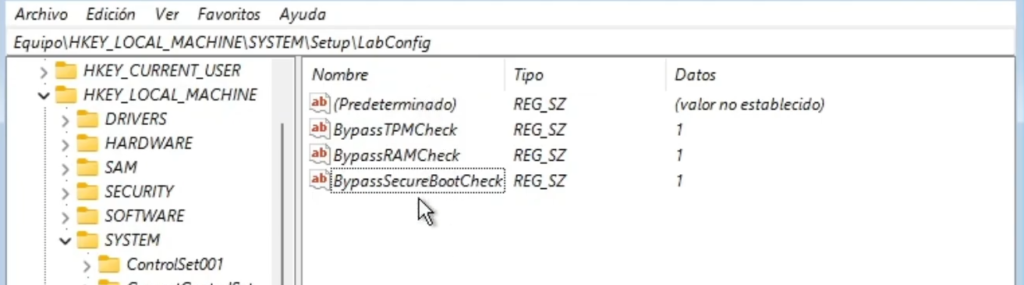
Una vez dentro de LabConfig repite el mismo paso anterior, pero en lugar de seleccionar Clave, haz clic en Valor de cadena. Repite este paso tres veces para crear los siguientes registros:
BypassTPMCheck
BypassRAMCheck
BypassSecureBootCheck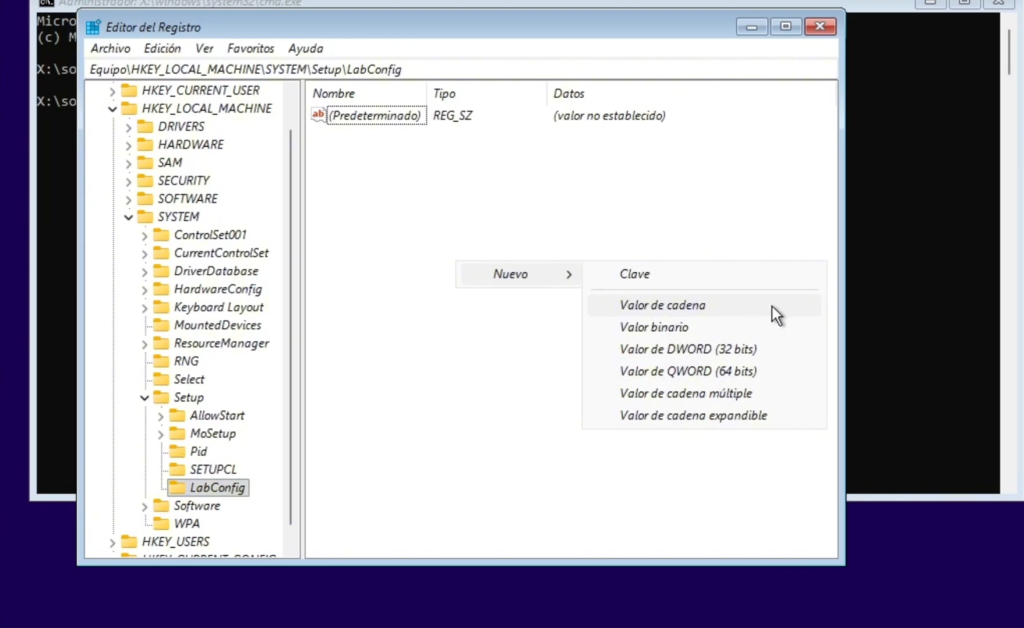
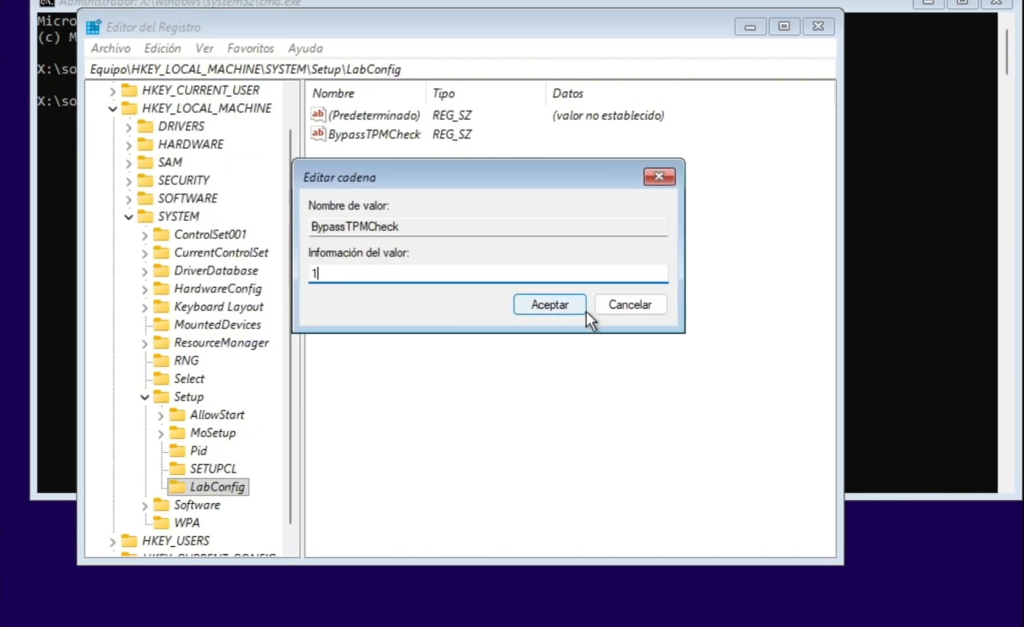
Una vez hayas creado estos tres valores, haz doble clic sobre cada uno de ellos y asígnale como información del valor un uno (1), tal como se muestra a continuación.
Al final, la carpeta LabConfig deberá quedarte de la siguiente manera:
Una vez cierres regedit y la ventana del CMD, Windows te permitirá continuar con la instalación normal del sistema operativo. Ahora es donde tendremos que hacer otro paso adicional para que Windows nos permita configurar todo lo restante sin necesidad de estar conectados a Internet.
Paso 2: Habilitar la opción No tengo Internet
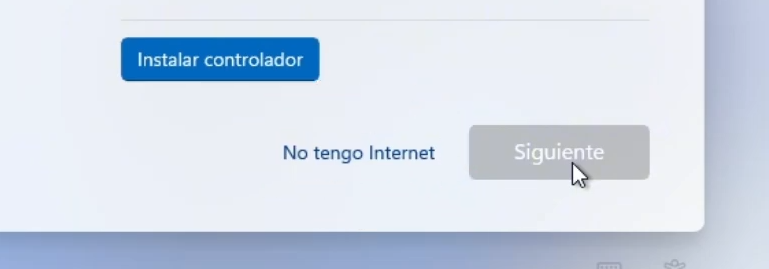
Anteriormente en instalaciones más antiguas de Windows 11 y Windows 10, al llegar al paso en el que se pedía la conexión a Internet, Windows te daba la posibilidad de omitirla haciendo clic en No tengo Internet, sin embargo, hoy por hoy ya no aparece por defecto y debemos habilitarla desde CMD.
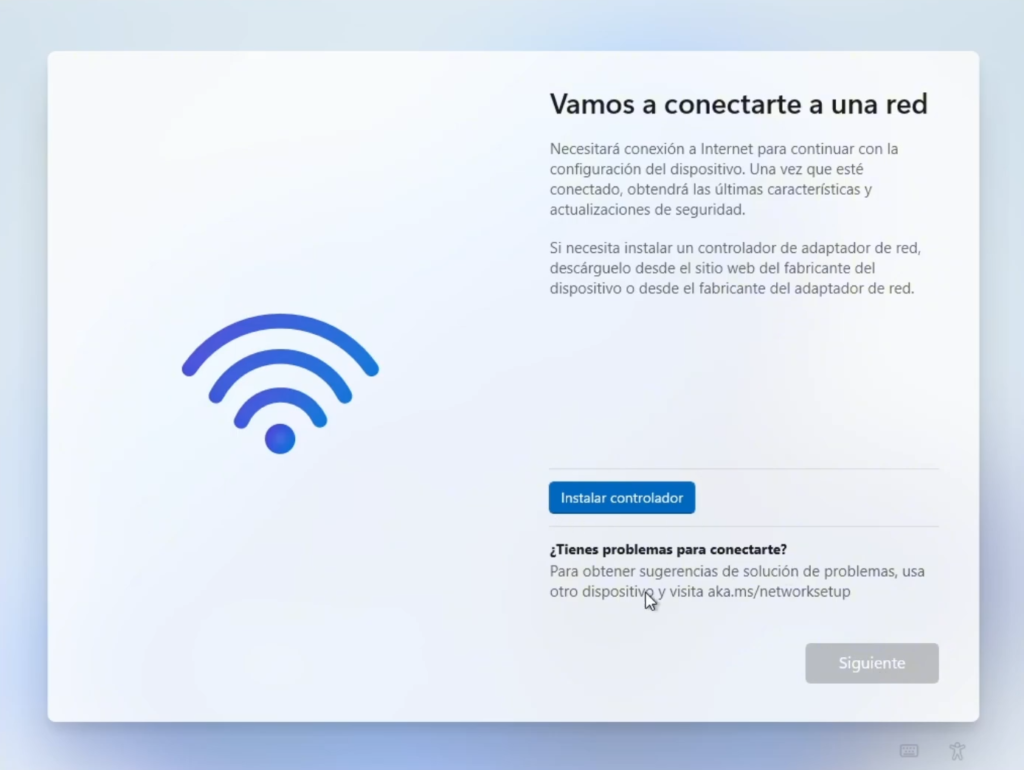
Para ello nuevamente será necesario usar el CMD (presiona Shift + F10) y colocar el siguiente comando:
OOBE\BYPASSNRO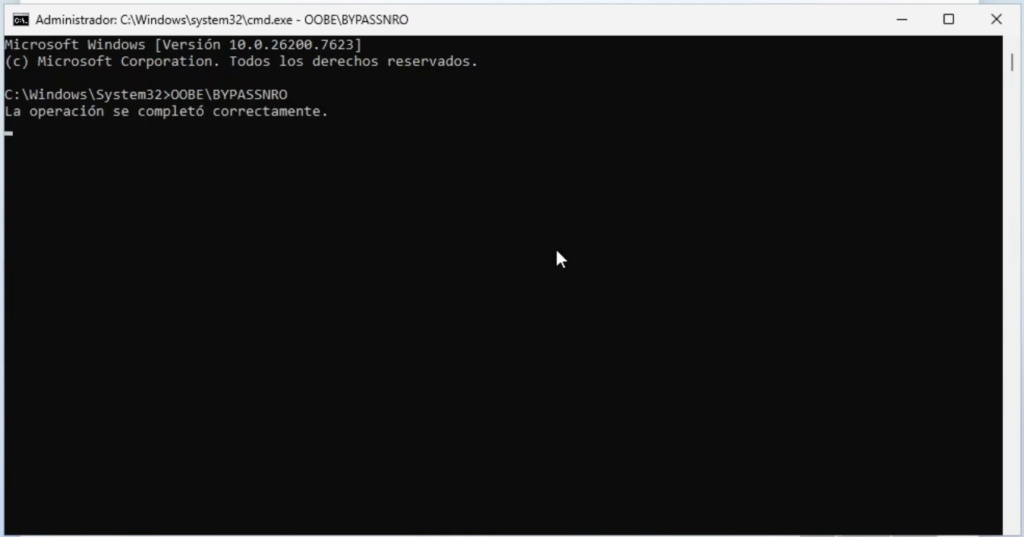
Cuando hagamos enter, el sistema se reiniciará y la configuración volverá al inicio. No te preocupes, es normal, solamente avanza de nuevo y al llegar al paso de conectividad, verás la opción No tengo Internet.
Paso 3: Reactiva el acceso a Internet de la VM
Una vez la configuración haya terminado, apaga la máquina virtual y dirígete nuevamente a los ajustes. Verifica que estén en modo Expert, haz clic en Red y reactiva el adaptador que deshabilitamos en el paso 4 de la configuración de la máquina virtual. Luego podrás reiniciar la VM y tener acceso a Internet dentro de ella.
Ajustar la resolución de pantalla con Guest Additions
Para poder ver la pantalla a tamaño completo y no solamente de forma cuadrada deberás instalar las Guest Additions o Complementos del Invitado en el sistema. Para ello sigue los pasos que te explicamos a continuación en este video:
No te pierdas las últimas novedades de El Vínculo Digital. Únete a nuestro canal de WhatsApp y recibe nuestras publicaciones directamente en tu celular. Únete aquí.



Debe estar conectado para enviar un comentario.